Ранее переданные в СФР сведения о трудовой деятельности в 1С:ЗУП 3.1 исправляют или отменяют двумя способами: в исходном кадровом документе или документом «Регистрация трудовой деятельности». После этого создают новый документ «Сведения о трудовой деятельности, ЕФС-1 подраздел 1.1» — программа сама добавит в него строку с отменой прежних сведений и, если нужно, строку с верными данными — и отправляют его в СФР. Ниже разбираем пять примеров по шагам. Инструкция подготовлена по 1С:ЗУП 3.1, релиз 3.1.36, на основе материалов 1С:ИТС (1С:ИТС, справочник по персонифицированному учёту).
Как исправить сведения, которые уже приняты СФР?
Исправить их можно двумя способами:
- в исходном кадровом документе, которым было зарегистрировано мероприятие: «Приём на работу», «Кадровый перевод» и другие;
- документом «Регистрация трудовой деятельности». Он находится в разделе «Кадры» или «Отчётность, справки» — журнал «Электронные трудовые книжки».
Способ выбирают в зависимости от того, какие данные нужно исправить. После корректировки создайте новый документ «Сведения о трудовой деятельности, ЕФС-1 подраздел 1.1» и отправьте его в СФР.
Как исправить дату приёма в кадровом документе?
Пример: сотрудника приняли на работу 2 февраля 2026 года, сведения переданы и приняты СФР. Позже выяснилось, что правильная дата приёма — 9 февраля.
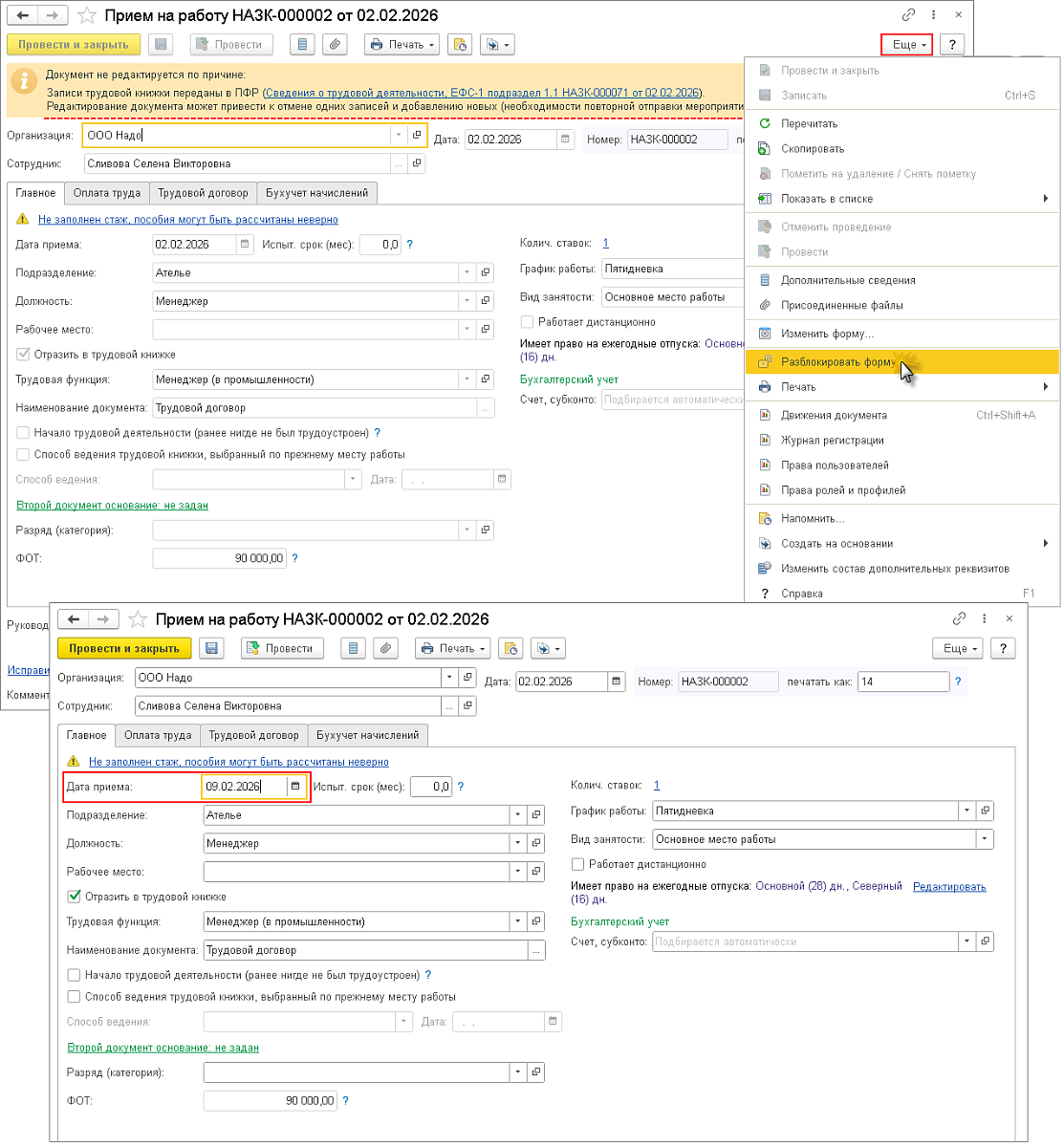
- Откройте документ «Приём на работу». Вверху будет предупреждение: по мероприятию уже переданы сведения, редактировать его нежелательно. Если нужно сохранить историю, исправьте документ по ссылке «Исправить».
- Чтобы изменить сам документ, нажмите «Ещё → Разблокировать форму».
- Исправьте дату приёма и реквизиты трудового договора.
- Нажмите «Провести и закрыть».
Что происходит с мероприятием после изменения кадрового документа?
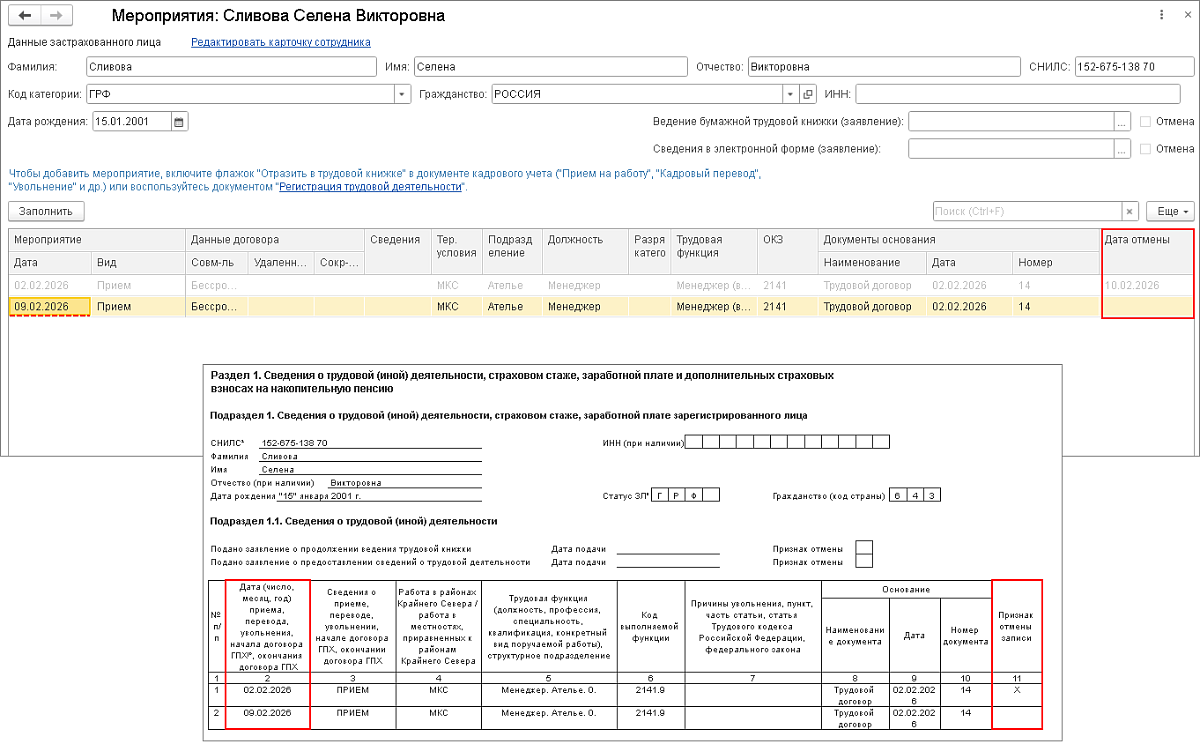
Если изменить в кадровом документе сведения, которые передавались в СФР, или отменить его проведение, прежняя запись регистрируется как отменённая. При повторном проведении документа создаётся новое мероприятие.
Если меняются данные, которые в фонд не передаются, — суммы постоянных начислений, право на отпуск и т. п., — новое мероприятие для подраздела 1.1 не формируется.
Как исправленные сведения попадают в ЕФС-1?
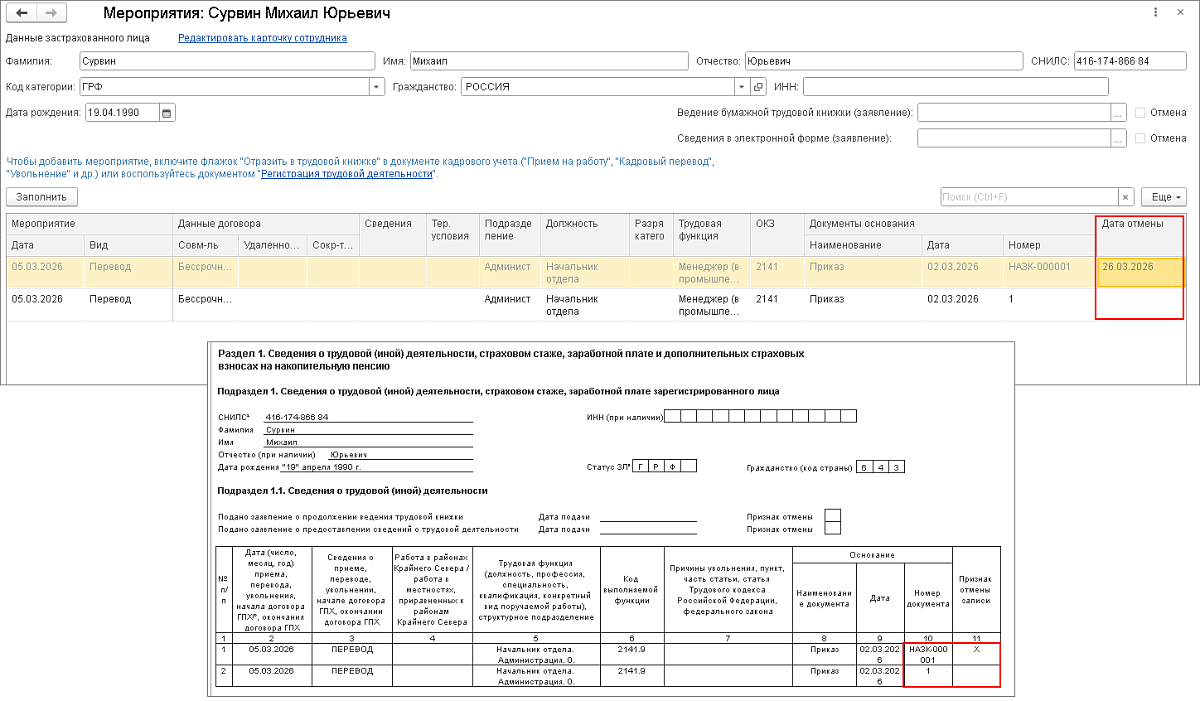
При заполнении документа «Сведения о трудовой деятельности, ЕФС-1 подраздел 1.1» по сотруднику появляются две строки:
- ранее переданные сведения с признаком отмены — «Х» в графе 11;
- исправленные сведения.
Датой отмены становится дата компьютера на момент исправления кадрового документа. Поэтому дата нового документа «Сведения о трудовой деятельности» не должна быть раньше даты отмены.
Как исправить номер приказа документом «Регистрация трудовой деятельности»?
Пример: в СФР передан номер приказа с префиксом — «НАЗК-000001». В бумажную трудовую книжку организация вносит номера без префиксов, и сведения в электронном и бумажном виде должны совпадать. Поэтому решено подать корректировку.
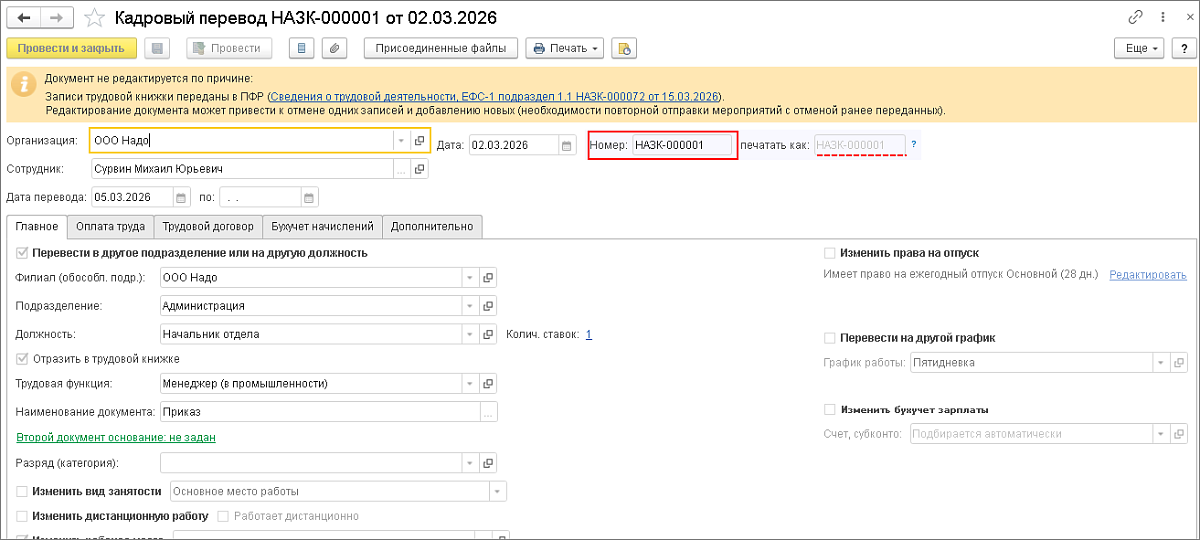
Номер можно исправить в исходном кадровом документе, как в примере выше, или документом «Регистрация трудовой деятельности»:
- Создайте документ «Регистрация трудовой деятельности» и нажмите «Изменить». Дата мероприятия и приказа должна быть раньше даты этого документа.
- Откроется окно «Мероприятия трудовой деятельности». Слева выберите сотрудника, справа — мероприятие, которое нужно исправить.
- В документе появятся две строки: отмена прежнего мероприятия и его копия. Дата отмены по умолчанию равна дате документа, при необходимости её можно изменить.
- Исправьте номер приказа во второй строке и нажмите «Провести и закрыть».
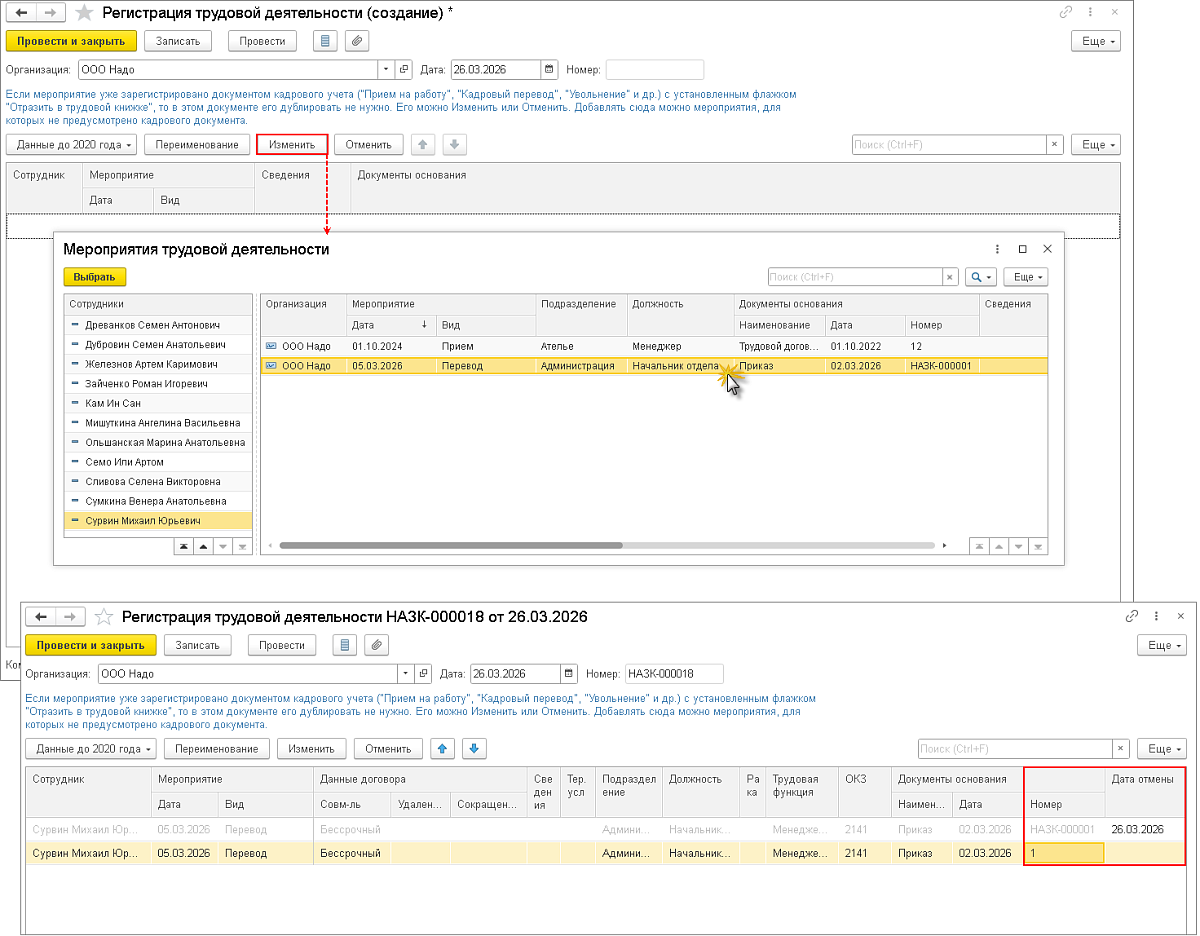
При следующем заполнении документа «Сведения о трудовой деятельности, ЕФС-1 подраздел 1.1» изменения попадут в него автоматически: строка с признаком отмены и строка с верным номером.
Как сделать, чтобы номер приказа в сведениях совпадал с трудовой книжкой?
Если в программе используются номера с префиксом (например, «НАЗК-000001») и именно они вносятся в бумажную трудовую книжку, снимите флажок «Удалять префиксы организации и ИБ из номеров кадровых приказов» в разделе «Настройка → Дополнительные настройки». Тогда номера попадут в сведения вместе с префиксом.
Если такой вариант не подходит и в базе своя нумерация документов, укажите нужный номер вручную в поле «Печатать как» кадрового документа (рис. 3). Номер из этого поля попадёт в сведения.
Как исправить мероприятие, для которого нет кадрового документа?
Некоторые мероприятия, например переименование организации, регистрируются только документом «Регистрация трудовой деятельности». Исправлять их нужно тем же документом: «Ещё → Изменить документ» или кнопка «Изменить».
Как отменить ранее переданные сведения?
Отменить сведения по мероприятию тоже можно двумя способами:
- снять с проведения кадровый документ, которым мероприятие было зарегистрировано;
- оформить документ «Регистрация трудовой деятельности».
Затем создайте новый документ «Сведения о трудовой деятельности, ЕФС-1 подраздел 1.1» и отправьте его в СФР.
Как отменить ошибочный перевод?
Пример: в СФР переданы сведения о переводе сотрудника на другую должность. Позже выяснилось, что перевод зарегистрирован по ошибке.
- Откройте документ «Кадровый перевод» и нажмите «Ещё → Разблокировать форму».
- Затем нажмите «Ещё → Отменить проведение».
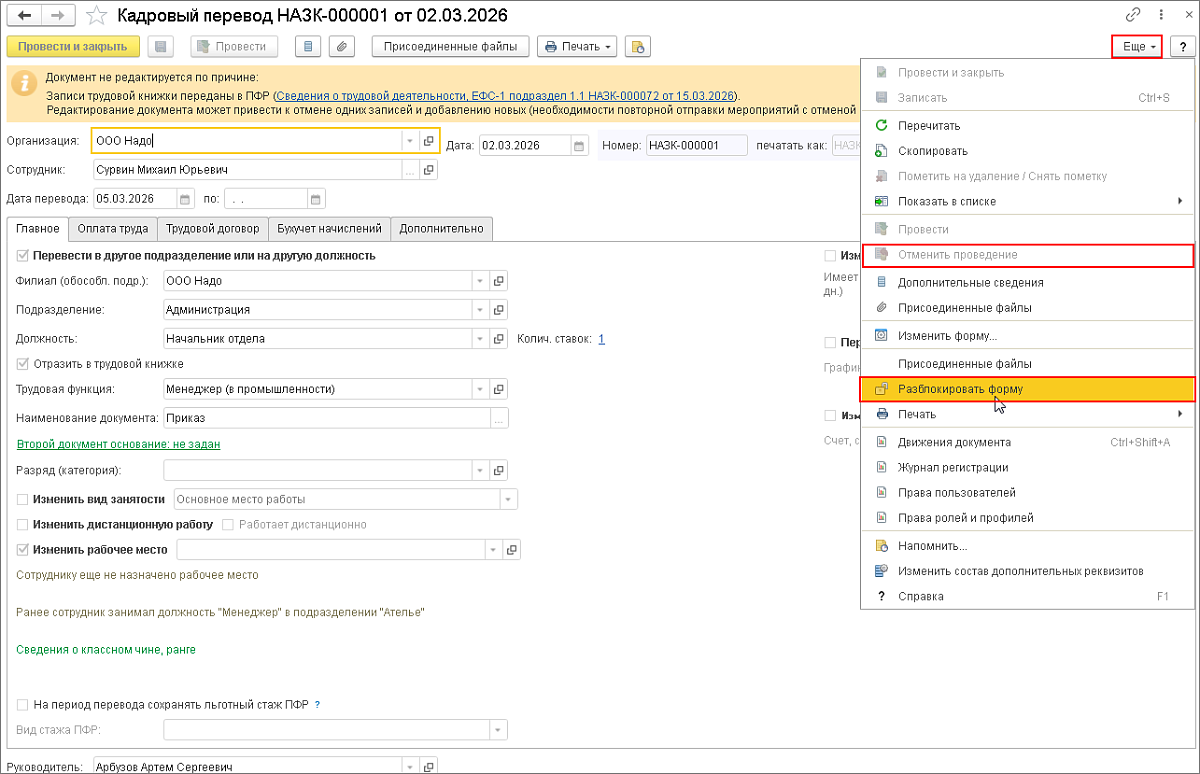
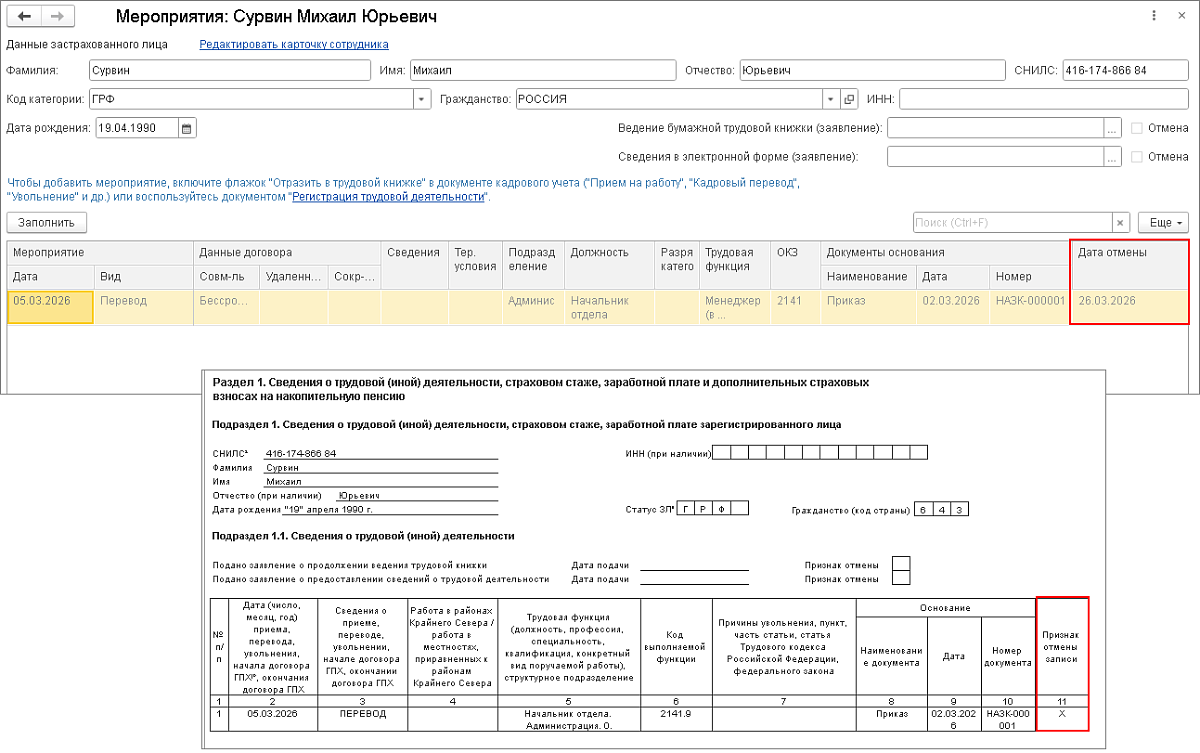
При следующем заполнении документа «Сведения о трудовой деятельности, ЕФС-1 подраздел 1.1» автоматически появится строка с ранее переданными сведениями и признаком отмены. Датой отмены станет дата компьютера на момент, когда документ сняли с проведения.
Как отменить одно мероприятие из документа «Регистрация трудовой деятельности»?
Пример: в СФР переданы сведения о том, что сотрудник по приговору суда лишён права управлять транспортным средством. Позже выяснилось, что сведения подали не на того человека, а на однофамильца.
Мероприятие о лишении права заниматься определённой деятельностью регистрируется документом «Регистрация трудовой деятельности», и уже на его основании заполняется подраздел 1.1.
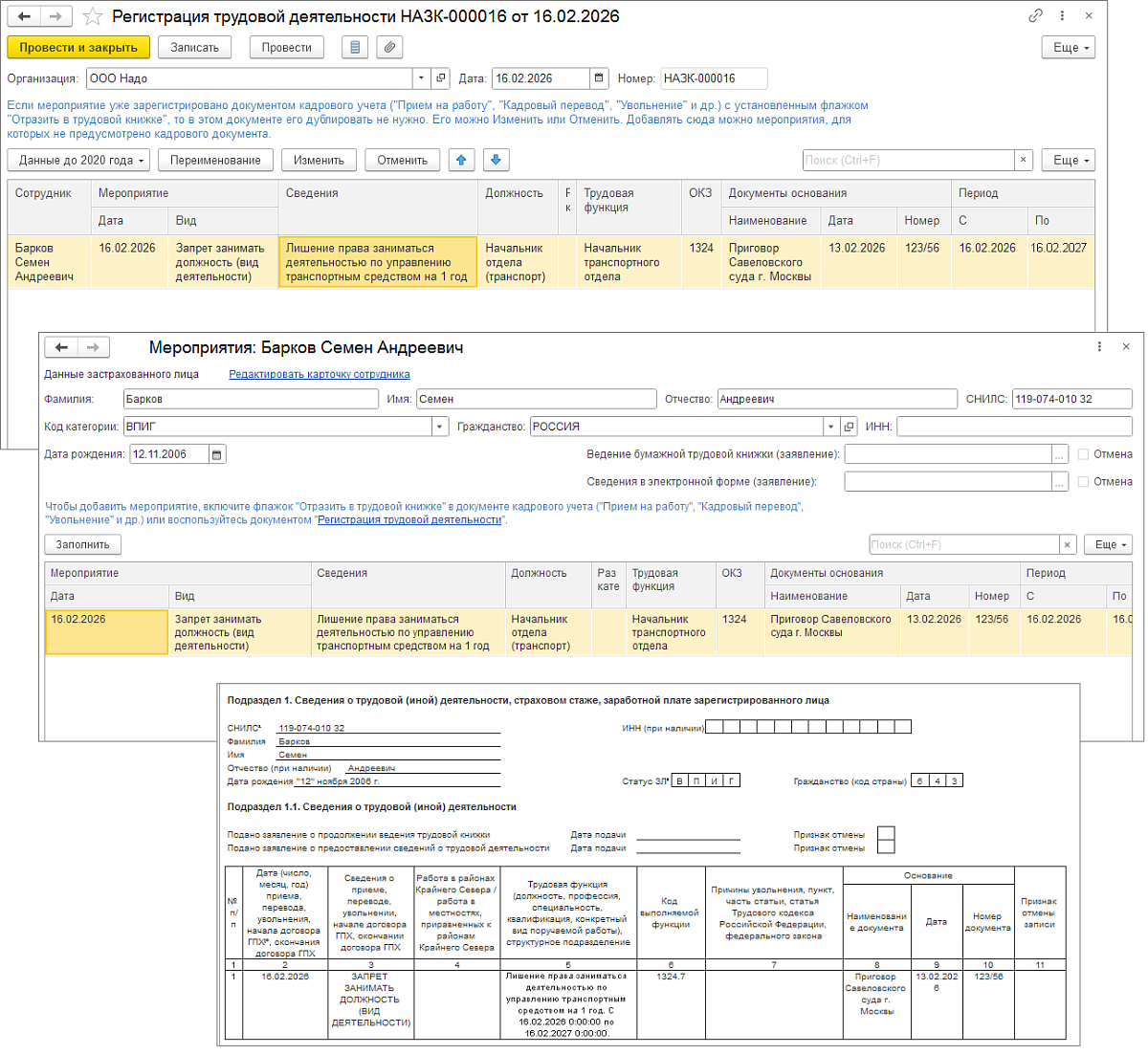
Такое мероприятие можно отменить, сняв документ с проведения, или кнопкой «Отменить» в новом документе. В примере выбран второй способ: в исходном документе были и другие мероприятия, а отменить нужно только одно.
- Создайте новый документ «Регистрация трудовой деятельности» и нажмите «Отменить».
- Выберите сотрудника и мероприятие. В документе появится одна строка с отменой. Дата отмены по умолчанию равна дате документа, при необходимости её можно изменить.
- Нажмите «Провести и закрыть».
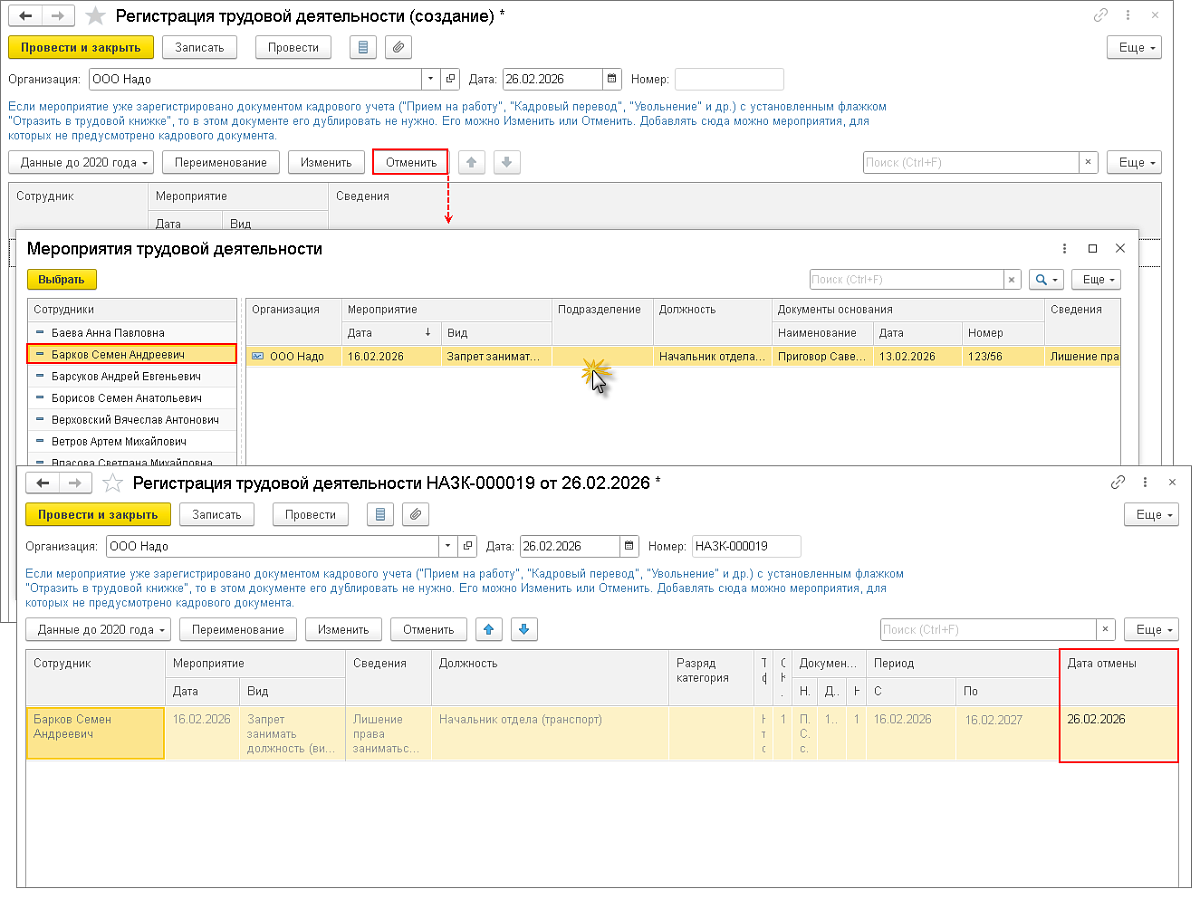
При следующем заполнении документа «Сведения о трудовой деятельности, ЕФС-1 подраздел 1.1» отменённое мероприятие попадёт в него автоматически.
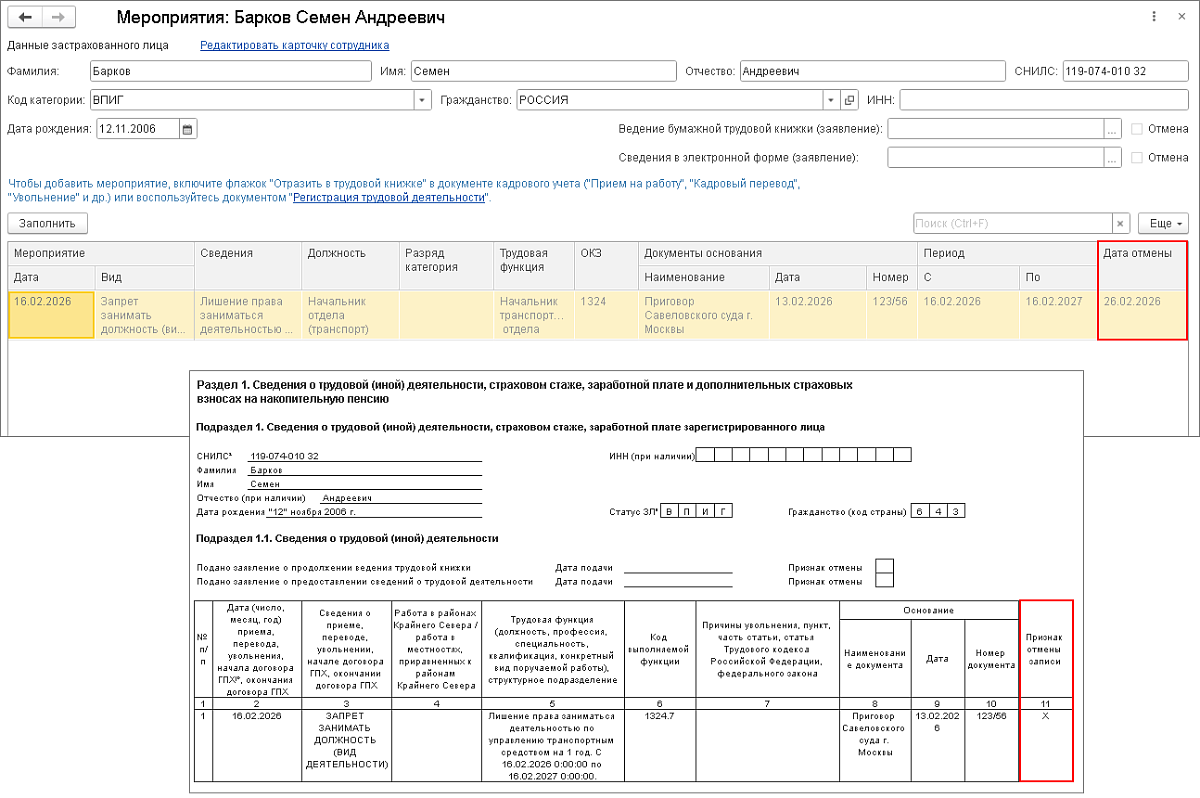
Перед отправкой откройте документ «Сведения о трудовой деятельности, ЕФС-1 подраздел 1.1» и проверьте, что в нём есть строка с признаком отмены, а при исправлении — ещё и строка с верными данными.
Подпишитесь на новости